
Como Personalizar o Nome de Compartilhamento no AirDrop no seu iPhone ou Mac •
Personalize seu AirDrop como nunca antes
Imagine a conveniência de poder alterar o nome do seu AirDrop para tornar a conexão com outros dispositivos ainda mais fácil e personalizada. Com algumas etapas simples, você pode garantir que seu iPhone ou Mac se destaque em meio a diversos aparelhos. Além disso, ao modificar o nome do seu AirDrop, você também estará personalizando a identificação do seu dispositivo em outras áreas, como conexões Bluetooth e iCloud.
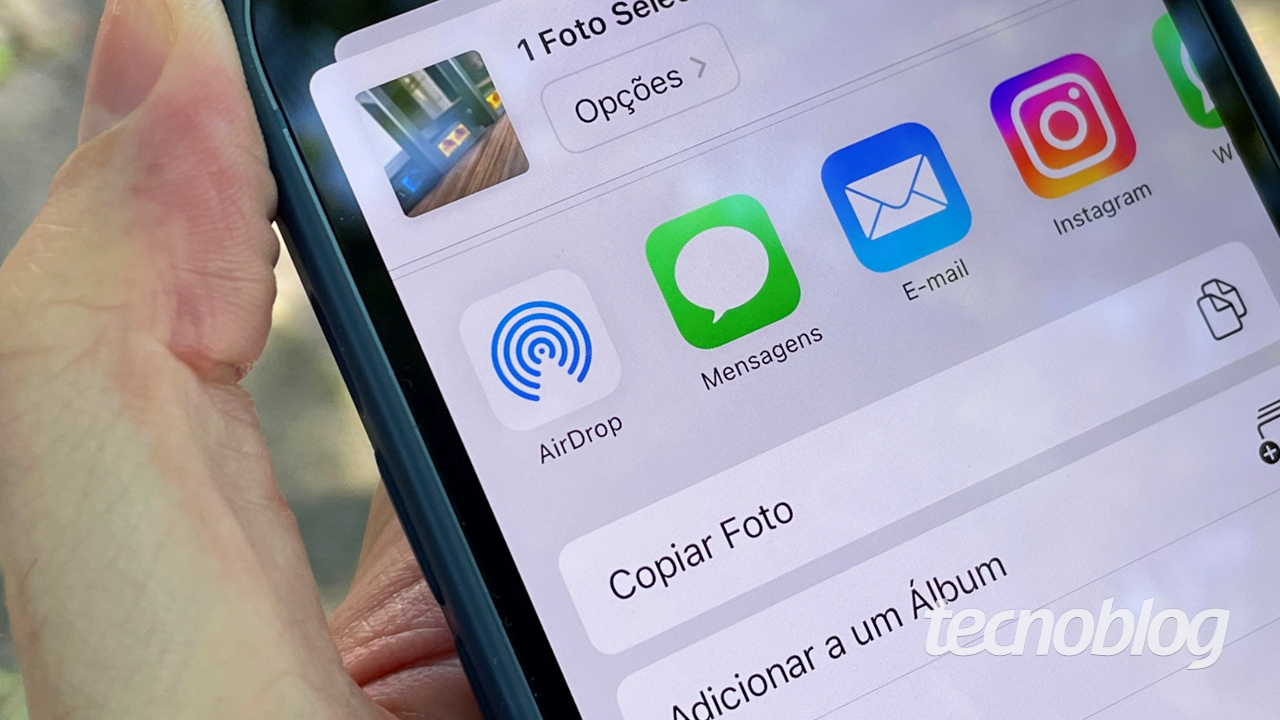
Com a tecnologia AirDrop, você pode desfrutar de uma maneira rápida e eficiente de compartilhar arquivos entre dispositivos Apple e alguns modelos da linha Samsung Galaxy. E agora, com a possibilidade de personalizar o nome do seu AirDrop, essa experiência se torna ainda mais única e especial.
Se você se pergunta como realizar essa personalização, fique tranquilo. A seguir, vamos guiá-lo através de simples passos para que você possa mudar o nome do seu AirDrop e aproveitar ao máximo esse recurso excepcional.
Palavras-chave: AirDrop, personalização, identificação
Passo a passo para mudar o nome do AirDrop no iPhone
Para começar a personalização do seu AirDrop no iPhone, basta acessar as configurações gerais do seu dispositivo. Em seguida, navegue até a opção “Sobre” para encontrar o local onde poderá alterar o nome do seu AirDrop. Com apenas alguns toques, você poderá escolher um nome novo e exclusivo para o seu dispositivo, melhorando assim a identificação durante conexões e transferências de arquivos.
Lembre-se de verificar se a alteração foi realizada com sucesso após inserir o novo nome. Se necessário, repita os passos para garantir que a personalização tenha sido concluída sem problemas. Com esse simples procedimento, você pode tornar seu AirDrop mais reconhecível e personalizado para uma experiência de compartilhamento ainda mais eficiente.
Não perca a oportunidade de deixar sua marca e facilitar suas interações com outros dispositivos ao mudar o nome do seu AirDrop. Explore essa funcionalidade única e aproveite todos os benefícios que a personalização pode trazer para o seu dia a dia.
Palavras-chave: configurações gerais, iPhone, identificação pessoal
Personalização também no Mac: alterando o nome do AirDrop
O processo de personalização do nome do AirDrop no Mac é igualmente simples e rápido. Ao acessar as configurações do seu dispositivo, você poderá encontrar a opção para mudar o nome do AirDrop facilmente. Com apenas alguns cliques, seu Mac estará pronto para se destacar no compartilhamento de arquivos, oferecendo uma identificação única e personalizada.
Assim como no iPhone, é importante garantir que a mudança de nome tenha sido efetuada com sucesso. Verifique se a alteração foi realizada conforme desejado e aproveite um AirDrop exclusivo e personalizado no seu Mac. Com essa personalização, suas interações e conexões com outros dispositivos serão ainda mais práticas e eficientes.
Não deixe de explorar todas as possibilidades oferecidas pela personalização do AirDrop em seu Mac. Com essa simples alteração, você estará agregando uma camada extra de identidade e praticidade ao compartilhar arquivos entre dispositivos, tornando essa experiência ainda mais especial.
Palavras-chave: tecnologia AirDrop, computador da Apple, praticidade
A personalização do nome do AirDrop pode transformar sua experiência de compartilhamento de arquivos, tornando-a mais eficiente e personalizada. Explore o tutorial acima e descubra como é simples e rápido mudar o nome do seu AirDrop no iPhone e no Mac, garantindo uma identificação única e especial para seus dispositivos.
Alterando o nome do AirDrop
Ao modificar o nome do AirDrop, você estará alterando a identificação do seu dispositivo. Isso resultará em uma nova denominação durante a transferência de arquivos pelo AirDrop ou pelo Quick Share. Além disso, a mudança de nome influenciará a identificação do seu dispositivo em conexões Bluetooth, no recurso de Acesso Pessoal, ao buscar a localização do seu iPhone ou Mac, e na identificação do dispositivo no iCloud.
É importante ressaltar que a troca de nome do AirDrop pode ser impedida por diferentes razões. Uma delas é se o nome do dispositivo estiver divergente no seu cartão de contato. Nesse caso, ajustar essa informação pode permitir a modificação do nome. Outra possível causa é a falta de reinicialização do sistema, que às vezes é necessária para que as alterações no nome do AirDrop entrem em vigor.
Além disso, a mudança de nome do AirDrop pode demandar um certo tempo para ser efetivada nos servidores da Apple. Por isso, é aconselhável aguardar alguns momentos e verificar se a modificação foi efetuada com sucesso.
Palavras-chave: AirDrop, nome, identificação.
Por que a mudança de nome do AirDrop pode ser desafiadora?
Modificar o nome do AirDrop pode ser uma tarefa complexa devido a certos obstáculos, como a necessidade de atualizar as informações do seu cartão de contato. Ao acessar a seção “Meu Cartão” nas configurações de contatos, é possível realizar as mudanças necessárias para permitir a alteração do nome no AirDrop.
Outra questão que pode impedir a mudança de nome é a falta de reinicialização do sistema do iPhone ou Mac. Em alguns casos, reiniciar o dispositivo é crucial para que a troca de nome seja efetivada de forma adequada. Além disso, é importante considerar que as alterações podem demorar a refletir nos servidores da Apple, exigindo paciência por parte do usuário.
Palavras-chave: AirDrop, desafios, mudança de nome.
Conclusão
Ao modificar o nome do AirDrop, você não apenas personaliza a identificação do seu dispositivo, mas também pode encontrar desafios durante esse processo. É essencial estar ciente dos possíveis obstáculos e seguir as etapas corretas para garantir uma troca de nome bem-sucedida.