
PowerToys: Ferramentas que me ajudam a ser mais produtivo no Windows
Explorando os Hacks do Microsoft PowerToys
O Microsoft PowerToys é uma ferramenta que pode ampliar e aprimorar a sua experiência no Windows, oferecendo uma variedade de utilitários gratuitos e frequentemente atualizados. No entanto, a abundância de recursos pode parecer confusa para quem está se aventurando pela primeira vez nesse universo de possibilidades. Como usuário experiente do PowerToys, compartilho alguns utilitários que se tornaram essenciais na minha rotina.
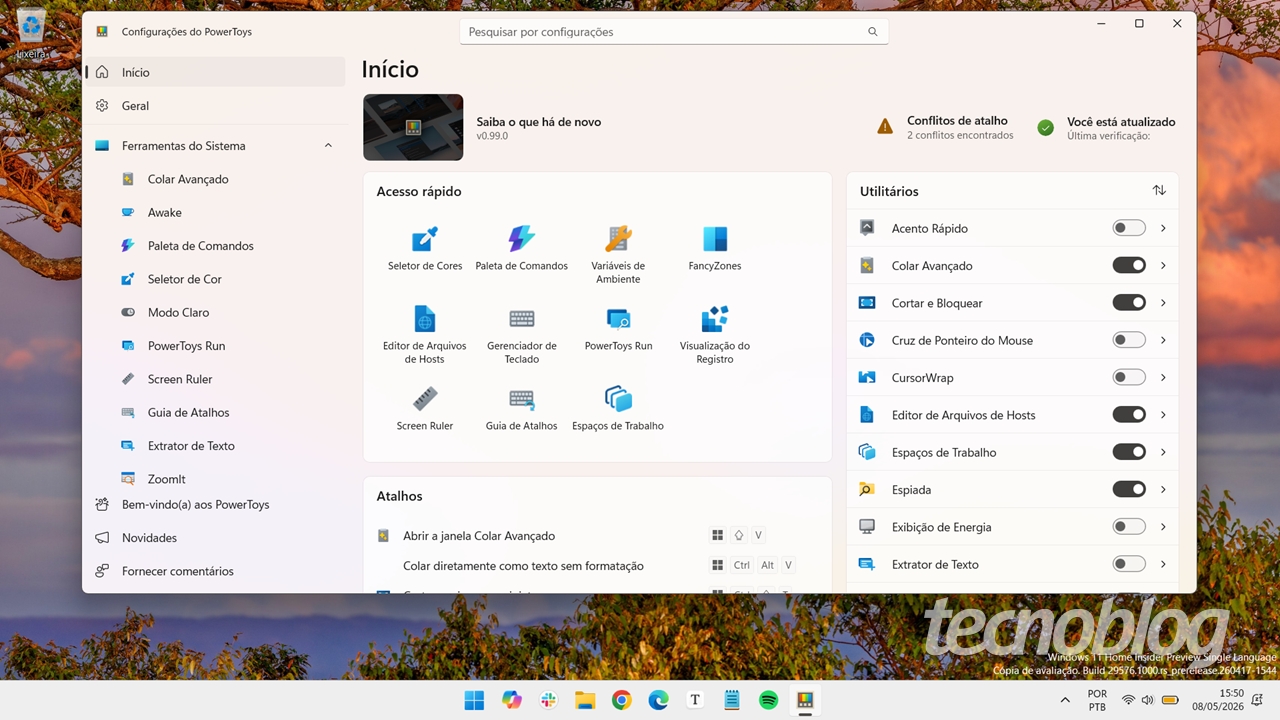
Embora nenhum desses utilitários seja extraordinário, eles podem proporcionar uma utilidade real dependendo da maneira como você utiliza o Windows. Aqui estão alguns dos meus favoritos e como podem melhorar sua produtividade diária:
Beneficiando-se dos Recursos do PowerToys
1. **Paleta de Comandos:** A Command Palette é uma poderosa caixa de busca que permite acessar rapidamente aplicativos, arquivos, configurações e comandos no Windows. Com atalhos simples, como Windows + Alt + Espaço, você pode agilizar suas tarefas diárias.
2. **FancyZones:** Este recurso útil do PowerToys é ideal para usuários com monitores grandes, permitindo a divisão da tela em zonas customizáveis para organizar e exibir várias janelas ao mesmo tempo. Com layouts pré-configurados, a multitarefa se torna mais eficiente.
3. **Sempre Visível e Extrator de Texto:** Outros utilitários interessantes do PowerToys incluem a opção de manter uma janela em primeiro plano constantemente e a capacidade de extrair texto até mesmo de imagens, ampliando suas possibilidades de interação com conteúdos variados.
Como Incorporar o Microsoft PowerToys na sua Rotina
O Microsoft PowerToys, uma ferramenta com raízes que remontam ao Windows 95, continua a evoluir e oferecer inovações para usuários modernos. Com a versão mais recente disponível, como a 0.99, e compatibilidade com diferentes sistemas operacionais Windows, a aplicação dos hacks disponíveis pode otimizar significativamente sua experiência digital.
Experimente explorar a Paleta de Comandos para acessar funcionalidades de forma rápida e eficiente, configure suas FancyZones para melhorar a organização do seu espaço de trabalho e aproveite os demais utilitários para simplificar tarefas cotidianas com o Windows.
Com a diversidade de recursos oferecidos pelo Microsoft PowerToys, você pode personalizar e aprimorar sua interação com o sistema operacional de acordo com suas necessidades e preferências, transformando a maneira como você utiliza o Windows no dia a dia.
Descubra o potencial dos utilitários do Microsoft PowerToys e eleve sua produtividade ao próximo nível, incorporando esses hacks inteligentes à sua rotina digital.
O diferencial da personalização do FancyZones
O FancyZones se destaca pela possibilidade de personalização, permitindo criar diversas zonas na tela e definir o tamanho de cada uma. Com essa ferramenta, é possível organizar o espaço de maneira eficiente e adequada às necessidades individuais do usuário.
Por exemplo, em um monitor de 27 polegadas, é viável dividir a tela em diferentes áreas para otimizar a utilização. Com a capacidade de ajustar o tamanho das zonas, é possível reservar espaços específicos para diferentes aplicativos ou atividades, tornando a experiência de uso mais fluida e produtiva.
Ainda que a curva de aprendizado para utilizar o editor de layouts do FancyZones possa ser um pouco íngreme, a disponibilidade de modelos predefinidos facilita o processo de personalização e configuração das zonas, tornando-o mais acessível e amigável.
Palavras-chave: FancyZones, personalização, zonas, tamanhos
Explorando funcionalidades adicionais do PowerToys
Além da personalização das zonas de tela, o PowerToys oferece outras funcionalidades úteis para otimizar a experiência do usuário. O modo Sempre Visível, por exemplo, permite manter uma janela em primeiro plano constantemente, facilitando a visualização e o acesso rápido a determinados aplicativos ou conteúdos.
O Extrator de Texto possibilita a conversão de informações presentes em imagens, vídeos ou PDFs em texto editável, por meio de reconhecimento óptico de caracteres (OCR). Essa função é especialmente útil para tarefas que exigem a transcrição de dados de diferentes formatos.
A funcionalidade de Colar Avançado amplia as opções de formatação do texto copiado, permitindo colar conteúdo sem formatação, em Markdown ou em JSON. Com essa ferramenta, é possível adaptar a forma como o texto é inserido em documentos ou aplicativos, tornando o processo mais eficiente e versátil.
Palavras-chave: PowerToys, Sempre Visível, Extrator de Texto, Colar Avançado
Conclusão
O uso combinado do FancyZones e do PowerToys oferece aos usuários do Windows 10 uma variedade de ferramentas e funcionalidades que são essenciais para otimizar a organização e produtividade no uso do computador. Com a capacidade de personalizar as zonas da tela e acessar recursos como o modo Sempre Visível, o Extrator de Texto e o Colar Avançado, é possível aprimorar a experiência de uso e tornar as tarefas diárias mais eficientes e práticas.
Explorando os Utilitários do PowerToys
O PowerToys, uma poderosa ferramenta da Microsoft, oferece uma variedade de utilitários que podem facilitar a vida dos usuários em diversas situações.
O Color Picker, por exemplo, é uma opção interessante para quem lida com edição de imagens, permitindo descobrir códigos de cores de forma simples e rápida.
O PowerRename é ideal para padronizar nomes de arquivos em coleções, facilitando a organização de fotos, documentos e outros arquivos em seu computador.
O Keyboard Manager possibilita a personalização de atalhos de teclado, facilitando a vida de quem precisa otimizar a forma como interage com o computador.
Benefícios Adicionais do PowerToys
O Image Resize é uma ótima ferramenta para redimensionar várias imagens de uma vez, tornando mais ágil e prático o processo de edição e organização de arquivos visuais.
O Modo Awake é ideal para quem deseja evitar interrupções de downloads ou atualizações, mantendo o computador ativo sem a necessidade de ajustes nas configurações de energia do sistema.
O Quick Accent facilita a digitação de caracteres especiais e acentos, sendo uma ferramenta útil para quem precisa lidar com teclados com configurações diferenciadas.
O recurso Grab and Move, introduzido recentemente na versão 0.99 do PowerToys, traz praticidade ao permitir a movimentação de janelas de aplicativos de forma intuitiva.
Como Baixar e Utilizar o PowerToys
Para baixar o PowerToys, basta acessar o link disponibilizado e escolher a opção de download compatível com sua máquina e preferências de instalação.
Após a instalação, certifique-se de configurar o PowerToys para iniciar junto com o sistema, garantindo que os utilitários estejam sempre disponíveis quando precisar utilizá-los.
O PowerToys funciona tanto no Windows 11 quanto no Windows 10, sendo uma ferramenta gratuita e de código aberto que oferece recursos poderosos para aprimorar a experiência do usuário.
Aproveite os benefícios do PowerToys e simplifique suas tarefas diárias com esses recursos úteis e intuitivos.
Aproveite toda a versatilidade e praticidade dos utilitários do PowerToys para otimizar suas tarefas diárias e tornar sua experiência no computador ainda mais eficiente.